



テックメディアTech media
OptiTrackを長く使うための取り扱いポイント【Support Technical Colum vol.1】
2025.12.24
アキュイティーのカスタマーサポートチームが、OptiTrackやSKYCOM、Capturyなどのプロダクトをご活用いただくにあたり、現場で役立つTipsや運用のヒントを「Acuity Support Technical Colum」としてお届けします。
第1回となる今回は「OptiTrackを長く使うための取り扱いポイント」と題して、日々の活用についてご注意いただく点などをご紹介します。
年末を迎え、機材の点検や整理を行われる方も多い時期となりました。 この機会に、日頃の取り扱いや保管方法をあらためてご確認いただけますと幸いです。
カメラはとてもデリケート!気をつけたい取り扱い
OptiTrackカメラは、光学式モーションキャプチャ機器として高精度に計測できるよう、精密に設計・製造されています。
カメラケースはアルミニウムやポリカーボネートなど、耐衝撃性・耐熱性に優れた素材で製造されていますが、内部は微細なセンサーや基盤をはじめとする電子部品が組み込まれており、取り扱いを誤ると破損や故障の原因になります。
故障の原因第1位!気を付けているだけでは落下を防げない!
カメラケースが頑丈であっても、落下の衝撃は内部のセンサーやLEDなどの電子部品が破損する可能性が高く、少しの高さからの落下でも故障の原因となります。

▼ カメラを落下させないために
- 落下防止ワイヤーを使用する
- カメラを長期間取り外さない場合、定期的に雲台とクランプの締め付けを行う
- クランプごとカメラを外さず、カメラを先に外す
- 高所でのカメラの取り付け外しは「外す人」と「受け取る人」の2名で行う
建屋・床の振動やスタンド・トラス素材の熱膨張などにより、クランプに緩みが発生することがありますので、長期間取り外さない場合は定期的に締め付けを確認してください。
また、クランプを先に外したとき、重みでカメラ部をぶつける、落としてしまうことがありますので、必ず先にカメラを外すようにしてください。
隙間から入る粉塵や水滴に注意!
精密機器にとって水滴は厳禁ですが、実は細かい粉塵や埃も故障の原因となります。

OptiTrackカメラは熱を逃がすため、カメラケースに隙間があります。
この隙間の内部にはセンサーや基盤があり、粉塵や水滴が入ると故障の原因となります。

長期的に使用しない場合はカメラを取り外し、納品時に付属している収納ケースへ保存するようにしてください。
どうしても設置場所から動かせない場合、エアダスターやホコリ取りワイパーなど、乾燥したものでホコリを除いてください。

粉塵や水滴が多い環境でもカメラへの影響を抑える、アキュイティーオリジナルのカメラ用防塵ケースも販売しております。
(PrimeXシリーズ対応)
お気軽にご相談ください。

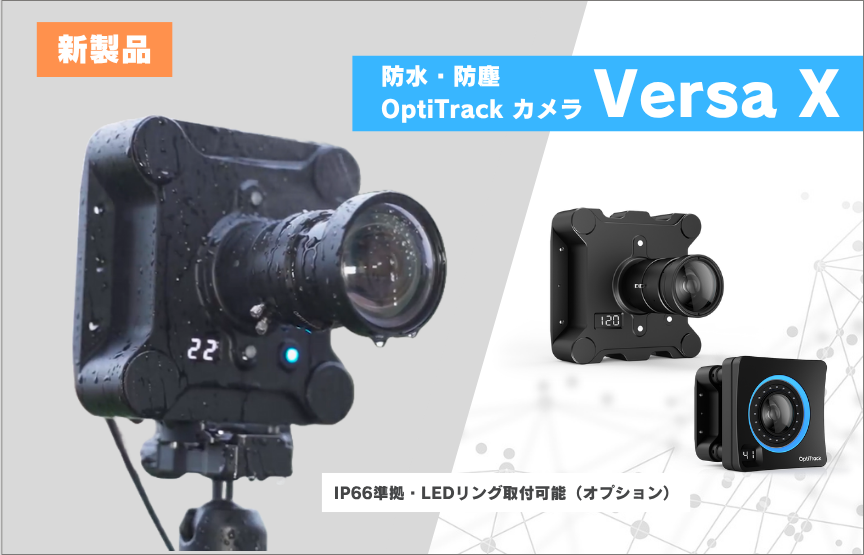
また、水滴に強い「 VersaX 」カメラシリーズは、従来のカメラと比べてカメラケースの隙間がなく、LAN差込口もゴムパッキンで保護されている、過酷な環境向けに開発されたOptiTrackカメラです。
屋外計測や水・ほこりが舞う場所での計測が多い場合は、この「 VersaX 」シリーズを是非ご検討ください。
その他にも、
・雷サージを防ぐため、使用しないときはハブの電源ケーブルを抜いておく
・カメラとのケーブル抜き差しは、必ず接続部付近をしっかり持って行う
・ケーブル長には余裕を持たせて、カメラの接続部にテンションがかからないようにする
などにも気を付けて運用してください。
もしかして壊れた?そんなときはまずチェック!
カスタマーサポートへ「故障かもしれません」とご連絡をいただき詳しくお話を伺ってみると、設定や操作方法が原因で実際には故障ではなかったケースも少なくありません。
「故障かも?」と感じたときに確認しておきたいポイントや、よくある勘違いについてご紹介します。 いざというときの安心材料として、ぜひご一読ください。
マーカーが認識しない!?
OptiTrackで計測しようとキャリブレーションも完了したのに、肝心のマーカーを認識しませんーというお問い合わせのほとんどは、カメラの故障ではなく、設定やキャリブレーション時のミスによるものが多いので、まずは次を確認してみてください。
キャリブレーションワンドの設定ミス

キャリブレーションを行う際に設定するワンドの種類やスケールの値を誤ってキャリブレーションを行うと、マーカーの3次元化計算がうまくいかずマーカーが認識されません。
正しいキャリブレーションワンドが選択されているか、Micronシリーズは背面にあるワンドの校正値が誤ってないかを確認してください。
キャリブレーション結果が悪いまま計測を行っている

キャリブレーションを行ったあとに表示されるresultが、「Good」や「Poor」など、結果がよくないまま計測へ進むと、マーカーの3次元化計算がうまくいかずマーカーが認識されません。
特に「Poor」の場合は必ず再キャリブレーションを行ってください。
Minimum Ray to Startの値が大きい

「Minimum Ray to Start」は、設定された値のカメラ台数以上で認識できるものをマーカーと判断しています。
デフォルトでは「3」と設定されており、カメラ台数が少ない状況で計測する場合、カメラ2台からしかマーカーが捉えられないとMotive上ではマーカーとして認識しません。
「Settings」の「Live Pipeline」より、Minimum Ray to Startの値を下げて、マーカーが認識するかお試しください。
Camera Frame Rateが高い、MJPEGモードのカメラがある

Camera Frame Rateが極端に高すぎるとパソコンに負荷がかかり、3次元化の処理が追い付かないことがあります。
また、同じくMJPEGモードのカメラを含んで計測する場合もデータ容量が大きくなるため、処理が追い付かないことがあります。
高フレームレートでの計測やMJPEGモードでの計測をされたい場合は、パソコンのスペックをご確認ください。
Perspective Viewが小さく表示されている

「Perspective View」は、マウスで上下左右、拡大・縮小ができ、あらゆる角度からマーカーを確認できます。
Viewで様々な角度を試しているうちに、画面上で確認しづらくなることがあります。
マウスでViewを拡大して確認してください。
<Motive 2.X>使用するマーカーの種類を誤っている
「Motive2.X」の「Perspective View」上部にトラッキングするマーカーの種類をワンクリックで変更できる箇所があります。
通常の反射マーカー計測される場合は「PASSIVE」ですが、LEDマーカーなど自発光マーカーを使用する場合に選択する「ACTIVE」になっているとマーカーが認識されません。
使用するマーカーの種類で設定を変更してください。
カメラを認識しない!?
カメラを8台接続しているはずが、Motive上では7台しか認識しない、というお問い合わせもよくいただきます。
カメラが故障した!と判断する前に、まずはこちらを確認してください。
ケーブルがしっかり刺さっていない
LAN接続タイプに多くみられますが、しっかり爪が「カチッ」となるまでLANケーブルが刺さっておらず、通信が不安定になっていることがあります。
カメラを認識しない場合は、対象のカメラとLANケーブル、LANケーブルとハブの抜き差しを行い、Motiveを再起動してください。
LANケーブル・ハブの破損
カメラが壊れていなくても、周辺機器が破損している場合があります。
特にLANケーブルは中で断線していたり、接続部の爪が折れていることがあります。
カメラが故障した?と思ったら、
・ 違うLANケーブルで接続を確認する
・ ハブのポートを変えてみる
どちらかで症状が改善すれば、カメラの故障ではありませんのでLANケーブルもしくはハブの買い替えをご検討ください。
ハブの電源共有量が不足している
PrimeXシリーズをはじめとするLANタイプカメラは、カメラの種類によって必要な電源量が違います。
特にPrimeX 22以上のカメラになると、アキュイティーでご提供しているコンパクトハブは、カメラ接続ポートが7つありますが、電源供給の関係上4台までしか接続できません。
ハブの供給可能な電源量を超えると通信が不安定となり、カメラを認識しなくなりますので、必ずハブに接続できる台数を確認してください。
Motive Profileファイルの破損
Motiveを起動すると、自動的に「Motive Profile」というMotiveの設定を自動記録するファイルが生成されます。
前回使用した際やファイル保存の過程でファイルが破損してしまい、カメラを認識していない可能性があります。新しくProfileを作成することで、正しく動作することがありますので、下記の手順をお試しください。
※「Motive Profile」はカメラのパラメータ設定情報などが格納されており、上記手順を行うことで設定がすべてリセットされますので、
必要なパラメータの値は①の手順でExportしておくか、メモなどに書き出して失わないようにしてください。

① 設定していたProfileやAssetデータをExportし保存しておきます。
② Motiveを閉じた状態で、C > (隠しファイルをオン)>Program Data > OptiTrack にある「Motive Profile」をデスクトップなどへ移動してください(※削除はしないでください)。
③ フォルダを閉じて、Motiveを再起動してください。
④ このとき、「Motive Profile」が自動生成されます。カメラが認識するかご確認ください。
カメラが故障していたら
色々試したけれど、やはり故障しているかもしれないーという時にはアキュイティーのサポートデスクへご連絡ください。
カメラの状況について確認し、修理が可能かご案内します。
また、万が一カメラにトラブルが発生しても心強いのが、代替機を無償でお貸し出しできる「サポートプラン」です。
計測を止めずに対応できるため、重要な計測が控えている場合でも安心して臨めます。
日常の運用を支える保険として、是非サポートプランをご活用ください。
今回は「OptiTrackを長く使うための取り扱いポイント」として、基本的な機材の管理や故障かも?と思ったときの確認ポイントをお伝えいたしました。
次回も現場で役立つTipsや運用のヒントをご紹介いたします。「こういったことを取り上げてもらいたい!」というテーマがございましたら、是非お問い合わせください。
次回も是非ご覧ください!
テックメディア 検索
お問い合わせInquiry
お客様の課題に合わせてスタッフが最適な解決します。
製品の修理や故障、技術的なお問い合わせはサポートからお問い合わせください。